初回セットアップ
コミュニティを最初に開いたときは、セットアップウィザードが表示されます。3つのステップで、コミュニティを使い始められる状態にします。
ステップ1:会員システムとの接続と、管理者の確定
Section titled “ステップ1:会員システムとの接続と、管理者の確定”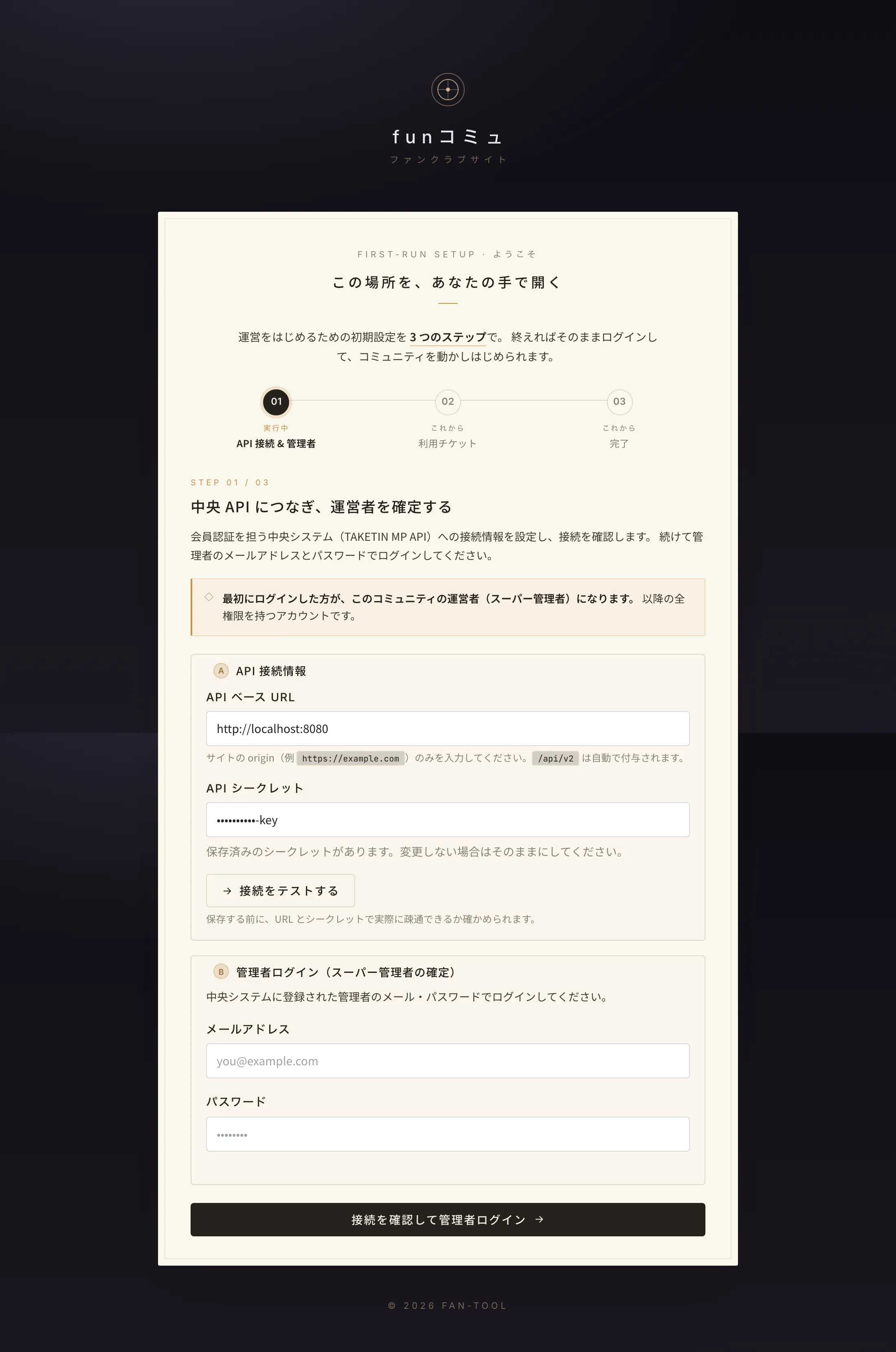
- 会員認証を担う 中央システム(API)への接続情報(ベース URL・シークレット)を入力します。
- 接続をテストするで、正しくつながることを確認します。
- 続けて、管理者のメールアドレスとパスワード(中央システムのアカウント)でログインします。ここでログインしたアカウントが スーパー管理者(管理画面に入れる人)になります。
詳しくは API 接続 を参照してください。
ステップ2:会員資格になるチケットと、会員登録の設定
Section titled “ステップ2:会員資格になるチケットと、会員登録の設定”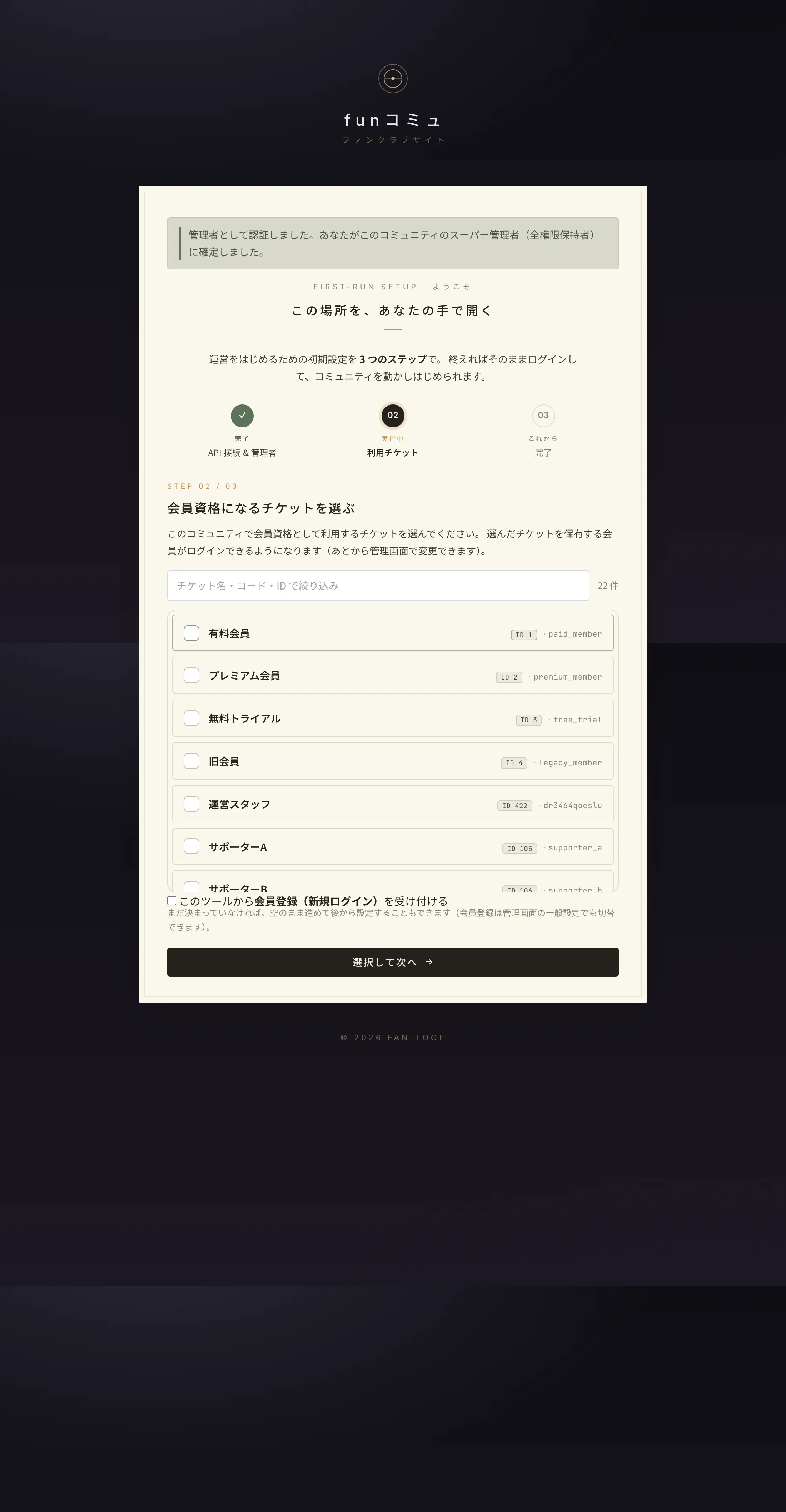
まず、どの チケット(会員区分) を持っている会員にコミュニティへのログインを許可するかを選びます(複数可・OR 判定)。
会員登録(このツールからの新規登録)
Section titled “会員登録(このツールからの新規登録)”同じ画面の下部で、このツールの会員登録(新規ログイン)を受け付けるかを設定できます。
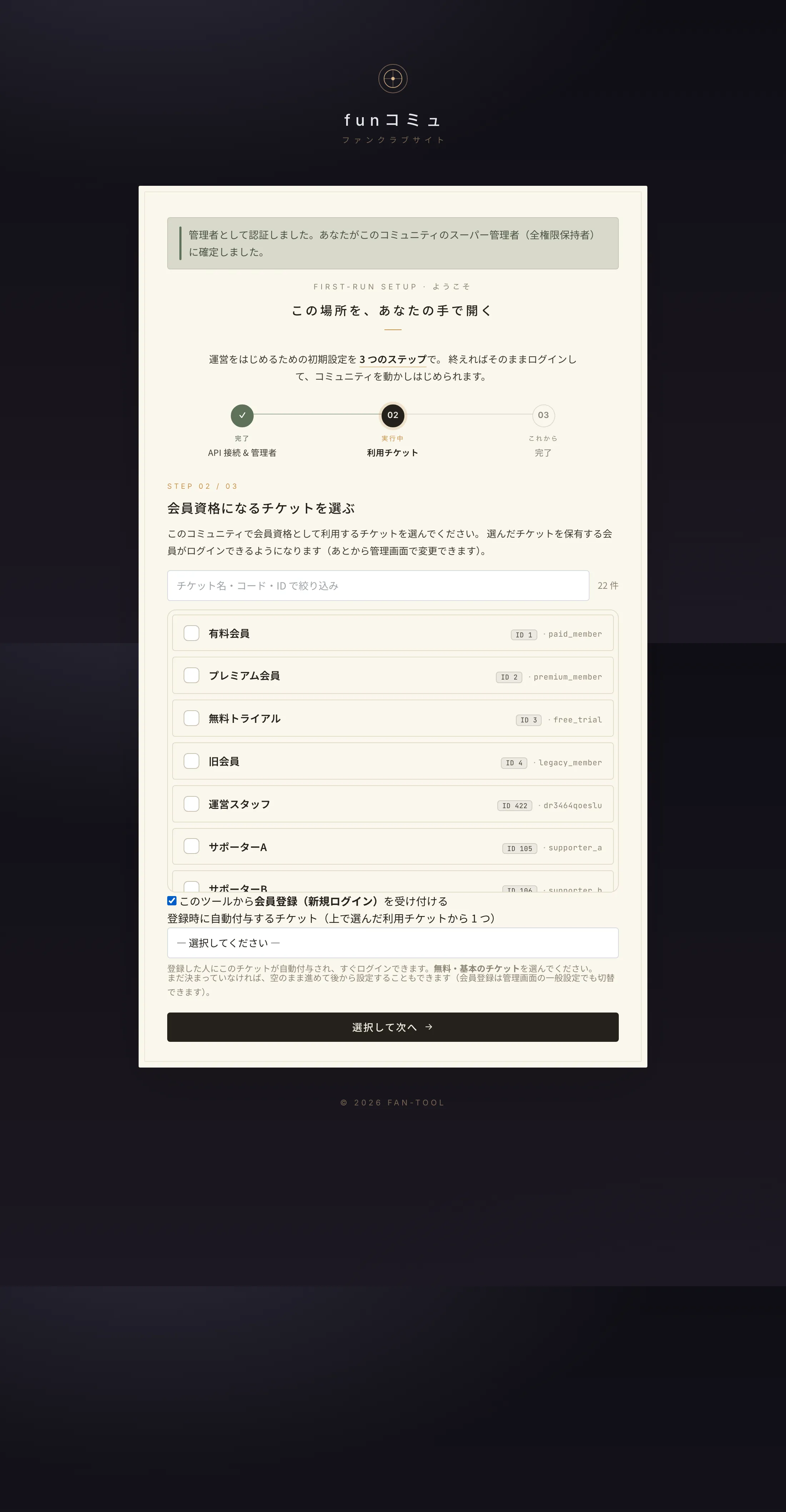
- 受け付ける場合は、登録時に自動付与するチケットを 1 つ必ず選択します(上で選んだ利用チケットの中から選べます)。
- 登録した人にそのチケットが自動で付与され、すぐにログインできるようになります。
- 付与チケットは登録者全員に配られます。無料・基本のチケットを選んでください(有料チケットを選ぶと無料配布になります)。
- 受け付けない場合は、ログイン画面に新規登録リンクは表示されません。
ステップ3:チケットとロールを結びつける
Section titled “ステップ3:チケットとロールを結びつける”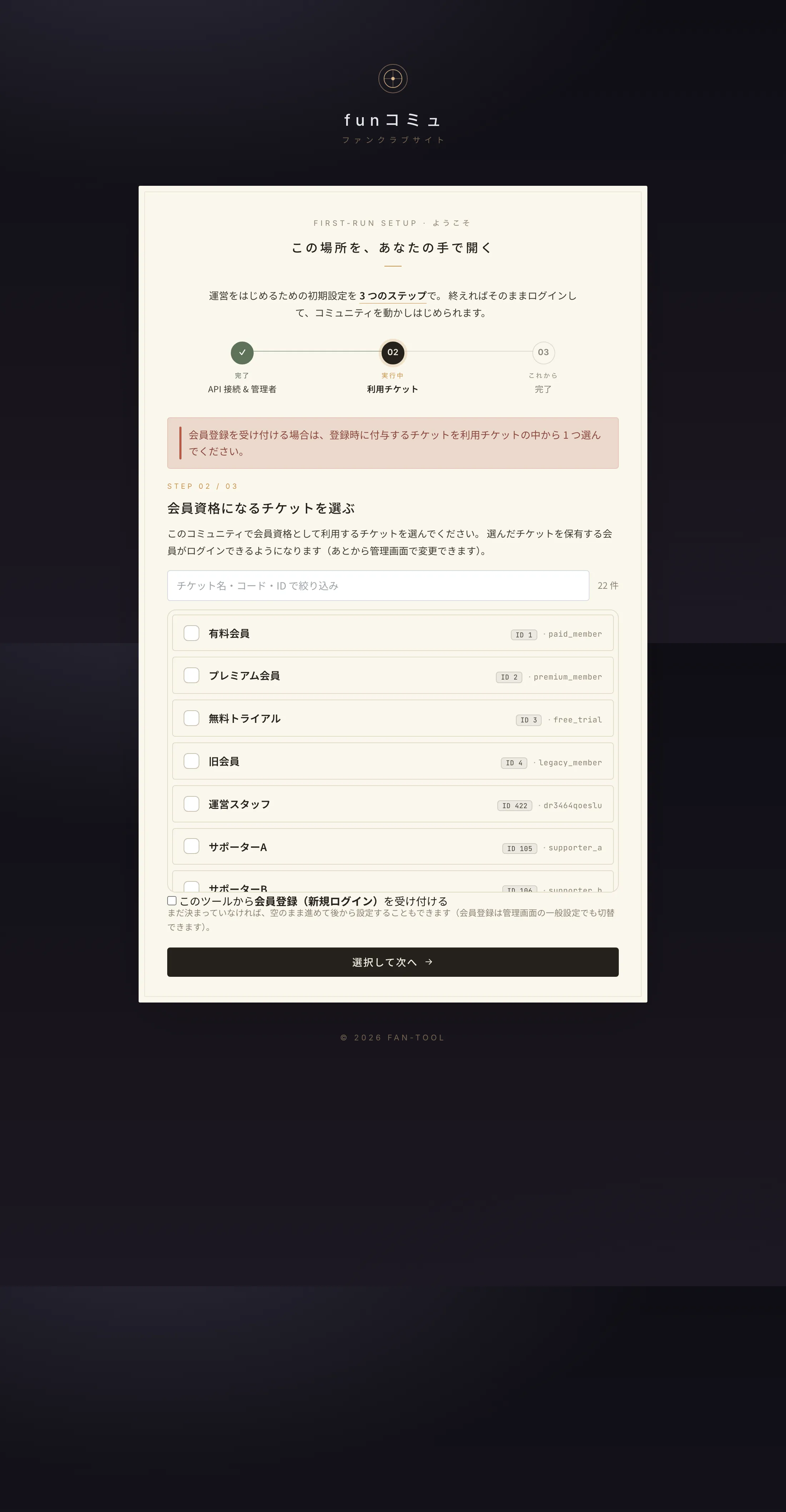
選んだチケットを、最下位のデフォルトロール member(会員) に紐付けます。対象チケットを持つ会員には、ログイン時に自動で member ロールが付与されます。
- 設定はあとから ロール管理 で調整できます。
ウィザードが完了すると、管理画面に入れるようになります。続いて デザイン と 一般設定 でコミュニティの見た目を整えましょう。